

Currently Empty: $0.00



Microsoft 365 (Office 365)
Tipos de subscripciones
Alternativas de Subscripción de Microsoft 365
Cada vez es más fuerte la necesidad de contar con una subscripción de Microsoft Office 365 ahora llamado solamente como Microsoft 365, por todas las bondades que cada vez le están agregando a los productos al interior de la solución, para el caso reciente han incluido una nueva herramienta llamada Designer que para muchos es a competencia a CANVA luego de que ellos anunciaran que estaban lanzando su propia suite de colaboración y diseño.
En esta ocasión estaremos conociendo las diferentes opciones que existen para los planes de Microsoft 365 los cuáles entran en las siguientes categorías:

Las diferencias no sólo están marcadas por los productos incluidos, sino tambien por los siguientes aspectos:
- Los Business Plans solo cubren un máximo de 300 usuarios como máximo, es decir, una organización con más de esa cantidad de usuarios debe de optar por un Plan Enterprise
- Sólo el plan Business Premium incluye funcionalidades para el control de dispositivos con la solución de Intune y para proteger la información creando etiquetas para documentos (clasificación) y restricciones de acceso a través de Azure Information Protection (AIP)
- Los planes Enterprise ofrece todas las opciones del plan Business Premiun con más herramientas para el cumplimiento a nivel de seguridad, análisis de información y proteccióy no hay limitante en la cantidad de usuarios a poder manejar.
Primeros pasos de configuración
Cuando inicias a utilizar Microsoft 365, siempre te entregan el acceso al portal con una dirección de correo electrónico que termina con un dominio llamado onmicrosoft.com, por ejemplo si el correo electrónico que brindastes para el contacto del administrador de Microsoft 365 fue info@walternavarrete.com típicamente el correo que nos entregan seria algo como este: info@walternavarrete.onmicrosoft.com este correo es el administrador de la subscripción.
De forma general los pasos para iniciar con la configuración de la subscripción sería:
PASO 1 – Configurar el dominio
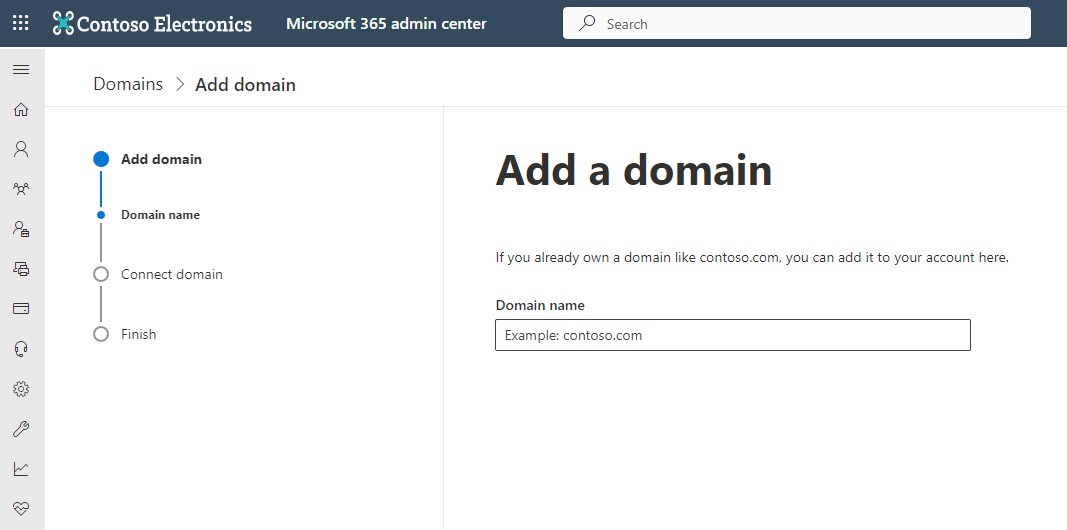
En el portal das clic en el icono de ADMIN, luego tendrías dos opciones, en donde puedes usar el asistente de configuración o expandes todas las opciones administrativas y seleccionas la opción de SETTINGS y luego DOMAINS

Ya en la sección de DOMAINS das clic al signo “+” para agregar un nuevo dominio y sigues los pasos del asistente.
IMPORTANTE – Tu dominio debe de existir públicamente en Internet, si aun no cuentas con ello deberas de activarlo para que tus correos electrónicos puedan heredar ese nombre de dominio.
PASO – Integración con tu Active Directory
Si en tu empresa no existe un Active Directory, podrás crear los usuarios directamente dentro del portal de administración, pero para entidades que si poseen Active Directory con muchos usuarios y se desea utilizar las mismas credenciales para ingresar a los servicios de Microsoft 365, es importante realizar el proceso de sincronización del Microsoft Active Directory local con Azure Active Directory que viene como parte de la subscripción.
Para lograr esto, debes de descargar un aplicativo llamado Azure AD CONNECT este lo podrás encontrar en la sección de ADMIN expandes todas las opciones y abajo verás la opción de Azure Active Directory ahí al dar clic vuelves a dar clic sobre Azure Active Directory y encontrarás la opción de Azure AD Connect

Esta herramienta la debes de instalar y configurar en un servidor Windows Server que forme parte del dominio, no se recomienda que sea instalada en uno de los controladores de dominio. Una vez instalado el proceso de configuración es la de básicamente seguir el asistente de configuración y seleccionar unos parámetros del Active Directory, en este link podrás encontrar a detalle los aspectos de configuración: https://learn.microsoft.com/en-us/azure/active-directory/hybrid/how-to-connect-install-express
Una vez esté realizado este proceso, tus usuarios comenzarán a aparecer dentro del portal para que inicies con el proceso de asignar licencias!.
IMPORTANTE – Si tuvieras el caso que tu dominio de Active Directory se llama acme.local y tu dominio de Internet se llamara acme.com, cuando realices la sincronización de los usuarios se estarán replicando con el dominio acme.local no coincidiendo con el nombre de dominio públic, para evitar esto, antes de iniciar la sincronización de los usuarios deberás de agregar un nuevo DN (Distinguished Name) que coincida con el dominio público, esto no genera ninguna afectación a los usuarios ni a los controladores de dominio.
PASO 3 – Personalización del Portal de Ingreso
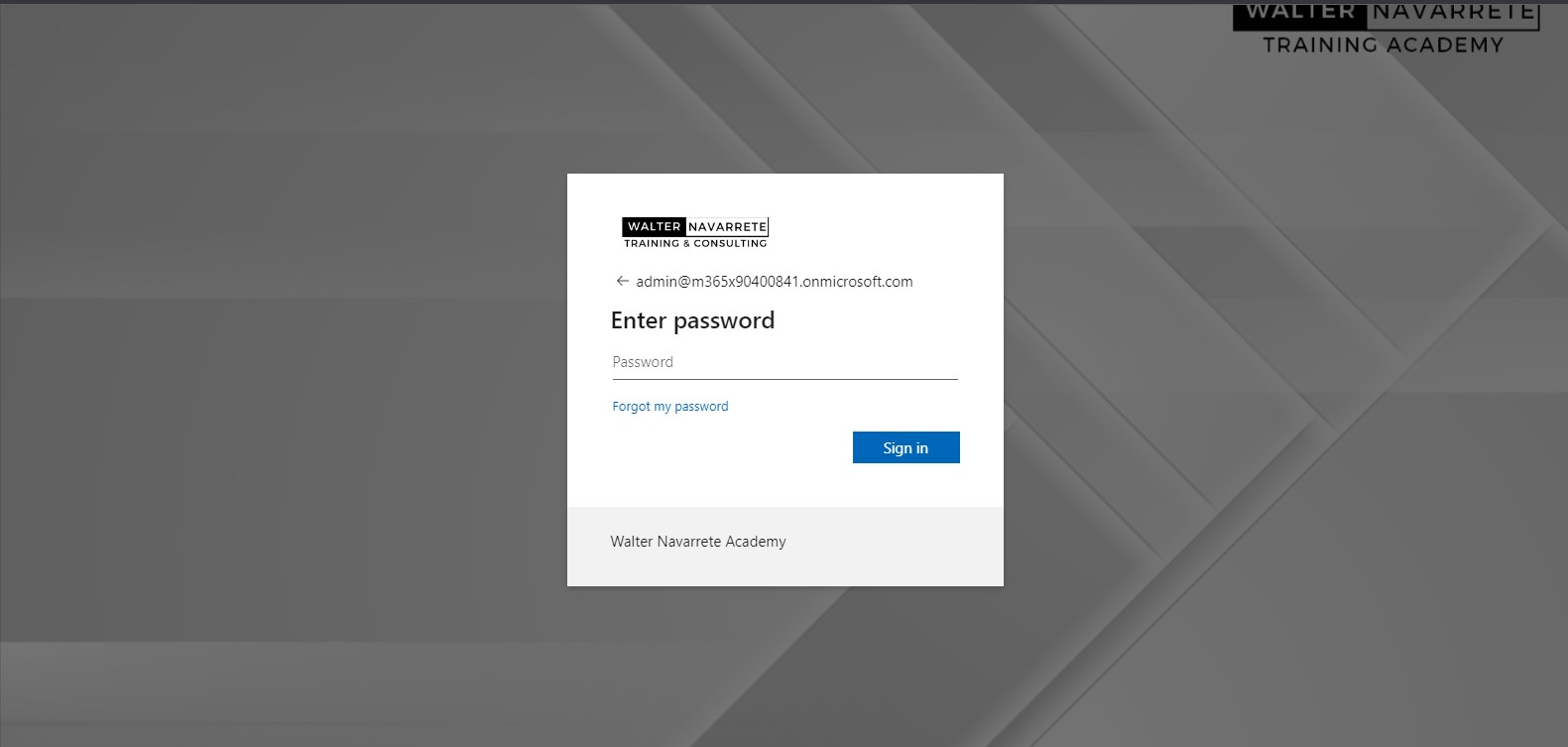
Normalmente muchas organizaciones no realizan este cambio y es algo que impacta mucho y ayuda a brindar mayor identificación a los usuarios, la personalización del portal de ingreso, únicamente requiere que tengas a la mano las imagenes que estarás reemplazando con los tamaños requeridos para lograr algo como esto:
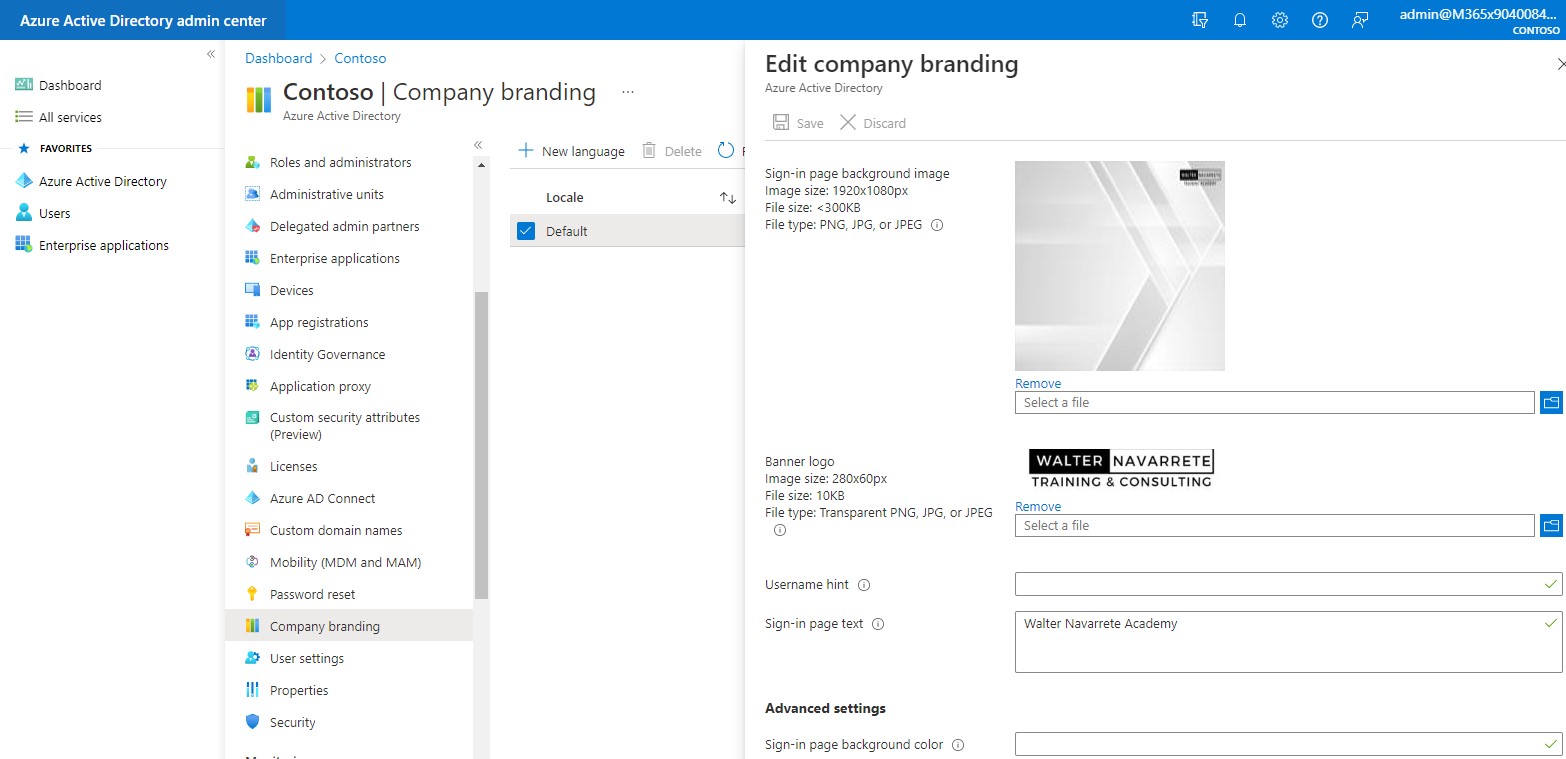
Para realizar este cambio, basta con que te muevas a la consola de Azure Active Directory y selecciones la opción de Company Branding luego das clic sobre la configuración que está por defecto y realices el cambio de las imagenes:
Una herramienta para que puedas preparar estas imagenes es usando CANVA la versión gratuita te permitirá hacer todo esto.
Luego que se han aplicado los cambios en las imagenes, la visualización de los cambios en ocasiones demora algunos minutos en aplicarse.
Te comparto el siguiente video para que puedas apreciar los pasos anteriores de una mejor forma.